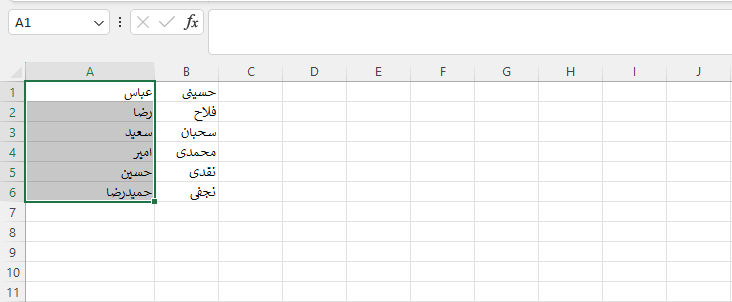




معرفی ابزار Convert Text to Columns Wizard
اگر بخواهید محتوای یک سلول در اکسل را به چند ستون مستقل تقسیم کنید، میتوانید از ابزار Convert Text to Columns Wizard استفاده کنید. این ابزار یکی از کاربردیترین امکانات اکسل است و به شما امکان میدهد دادهها را به سرعت و با دقت به چند بخش جداگانه تفکیک کنید، بدون آنکه نیاز باشد اطلاعات را دستی کپی یا ویرایش کنید. این قابلیت به ویژه زمانی مفید است که با دادههای حجیم یا لیستهای طولانی سر و کار دارید و میخواهید تحلیل دقیقتری روی آنها انجام دهید.
مثال عملی: تفکیک نام و نام خانوادگی
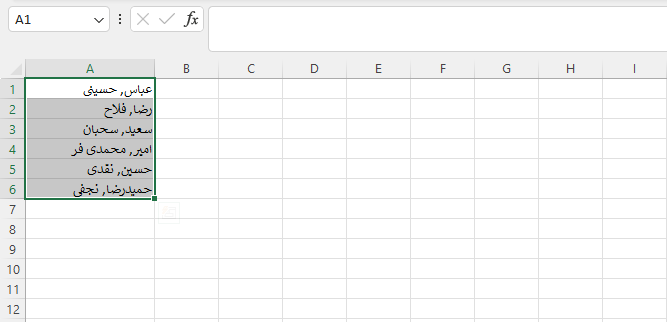
به عنوان نمونه، وقتی قصد دارید یک لیست از نامهای کامل را به دو بخش نام و نام خانوادگی تفکیک کنید، این ابزار کاربردی است. با استفاده از Convert Text to Columns Wizard میتوانید به راحتی هر بخش را در یک ستون جداگانه قرار دهید. این روش باعث میشود مدیریت دادهها سادهتر شود و برای پردازشهای بعدی مانند مرتبسازی، فیلتر کردن یا تحلیل آماری آماده باشید.
مراحل استفاده از ابزار
ابتدا محدودهای را که شامل نامهای کامل است، انتخاب نمایید. سپس از تب Data گزینه Text to Columns را انتخاب کنید تا ویزارد باز شود. در این ویزارد شما میتوانید تعیین کنید که دادهها با چه الگویی تقسیم شوند:
-
Delimited: برای استفاده از کاراکترهایی مانند فاصله، ویرگول یا تب
-
Fixed width: برای تقسیم دادهها با طول ثابت
با انتخاب گزینه مناسب و دنبال کردن مراحل ویزارد، اکسل به سرعت دادهها را به ستونهای مستقل تبدیل میکند و نتیجهای مرتب و دقیق ارائه میدهد.
برای مشاهده آموزش کامل تابع COUNTIF در اکسل با مثالهای کاربردی اینجا کلیک کنید.
مزایای استفاده از این ابزار
استفاده از این قابلیت زمان انجام کارهای تکراری را کاهش میدهد و خطای انسانی را به حداقل میرساند. این ابزار به ویژه برای کاربران حرفهای اکسل، تحلیلگران داده و مدیران دادهها بسیار مفید است. علاوه بر این، امکان آمادهسازی سریع دادهها برای گزارشگیری و پردازشهای بعدی فراهم میشود و کار با دادههای پیچیده و لیستهای بلند را بسیار سادهتر میکند.
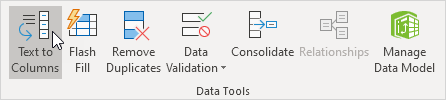
برای استفاده از ابزار Text to Columns در اکسل، ابتدا به زبانه Data (دادهها) مراجعه کنید. در این بخش، شما بخشی به نام Data Tools (ابزارهای داده) مشاهده خواهید کرد که شامل گزینههای متعددی برای مدیریت و پردازش دادهها است. از میان این گزینهها، Text to Columns را انتخاب نمایید تا ویزارد مربوط به تقسیم دادهها باز شود. این ابزار به شما امکان میدهد محتوای یک سلول را به چند ستون مستقل تقسیم کنید. با استفاده از این قابلیت، میتوانید دادهها را بر اساس کاراکترهای مشخص یا طول ثابت تفکیک کنید، و به راحتی برای مرتبسازی، فیلتر کردن یا تحلیل آماری آماده نمایید. این روش بسیار کاربردی است و کار با دادههای حجیم و لیستهای طولانی را سادهتر و دقیقتر میکند.
برای مشاهده آموزش کامل تابع AVERAGE در اکسل + مثالهای کاربردی اینجا کلیک کنید.
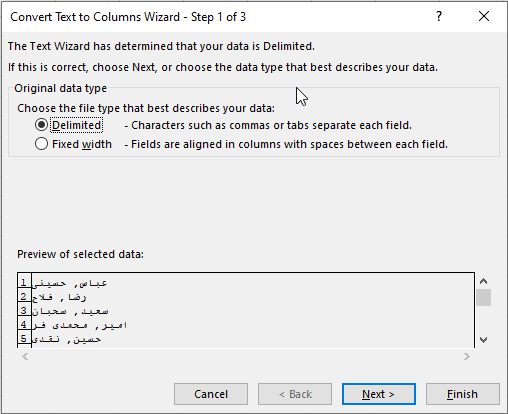
پس از انتخاب گزینه Text to Columns در اکسل، یک پنجره برای شما باز میشود که ویزارد تقسیم دادهها را نمایش میدهد. در این مرحله، شما باید نحوه تقسیم دادهها را مشخص کنید. برای بیشتر موارد، گزینه Delimited (جدا شده با کاراکتر) مناسب است، زیرا به شما اجازه میدهد دادهها را بر اساس یک کاراکتر خاص مانند فاصله، ویرگول یا تب از هم جدا کنید. پس از انتخاب این گزینه، روی Next (بعدی) کلیک کنید تا مرحله بعدی ویزارد باز شود و بتوانید جزئیات بیشتری مانند کاراکتر جداکننده یا ستونهای هدف را تعیین نمایید. این مرحله به شما کمک میکند دادهها را به صورت دقیق و منظم به ستونهای مختلف تقسیم کنید و آماده پردازش یا تحلیل بیشتر نمایید.
در مرحله بعد، در بخش Delimiters (جداکنندهها)، تمامی گزینهها را ابتدا غیرفعال نمایید تا هیچ انتخاب اضافی فعال نباشد. سپس تنها گزینههای Comma (ویرگول) و Space (فاصله) را انتخاب کنید. این کار باعث میشود که دادهها تنها بر اساس این دو جداکننده تقسیم شوند و نتیجه دقیقی از تفکیک ستونها به دست آورید. انتخاب دقیق جداکنندهها اهمیت زیادی دارد، زیرا هر کاراکتر غیرضروری میتواند باعث خطا در تقسیم دادهها شود. پس از بررسی و اطمینان از انتخاب صحیح، روی دکمه Finish (اتمام) کلیک کنید تا ویزارد اجرا شود و دادههای شما به صورت منظم و مرتب در ستونهای مستقل قرار گیرند، آماده پردازش، مرتبسازی یا تحلیل آماری باشند.
برای مشاهده آموزش تابع ABS در اکسل: محاسبه قدر مطلق برای تحلیل دقیق دادهها اینجا کلیک کنید.
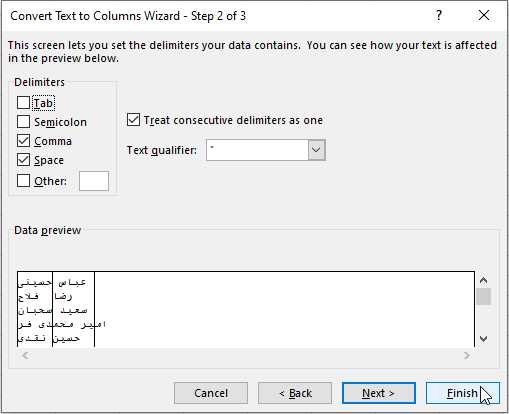
نکته: در این نمونه، ویرگول و فاصله بهعنوان جداکننده انتخاب شدهاند. دادههای شما ممکن است از جداکنندههای دیگری استفاده کنند. میتوانید با علامتگذاری یا برداشتن تیک گزینههای مختلف، نتیجه را مشاهده و آزمایش کنید. پیشنمایش زنده نشان میدهد که دادهها چگونه تفکیک خواهند شد.
نتیجه: