



اینکه در نرمافزار مایکروسافت اکسل یک صفحهگسترده شامل حجم زیادی از دادهها ایجاد کردهاید، الزاماً به این معنا نیست که باید تمام اطلاعات موجود را بهصورت همزمان مشاهده کنید. در بسیاری از مواقع، نمایش همه ستونها میتواند باعث شلوغی صفحه و کاهش تمرکز روی دادههای مهم شود. خوشبختانه اکسل این امکان را در اختیار کاربران قرار میدهد تا بتوانند بر اساس نیاز خود، برخی از ستونها را بهصورت موقت مخفی کنند. شما میتوانید در هر زمان دلخواه، ستونهای موردنظر را پنهان کرده و تنها اطلاعات ضروری را در صفحه نگه دارید. همچنین هر زمان که دوباره به آن دادهها نیاز داشتید، بهراحتی میتوانید ستونهای مخفیشده را به حالت اولیه بازگردانید. در ادامه این مقاله، بهصورت گامبهگام و کاربردی، روشهای مختلف مخفی کردن ستون در اکسل را بررسی میکنیم تا بتوانید مدیریت بهتری روی دادههای خود داشته باشید.
برای مشاهده آموزش آموزش تابع COUNTBLANK | شمارش سلول های خالی اینجا کلیک کنید.
نحوه مخفی کردن ستون در اکسل
پنهان کردن ستونها در نرمافزار اکسل فرآیندی بسیار ساده و در عین حال کاربردی است. این قابلیت به کاربران کمک میکند تا بدون حذف اطلاعات، تنها دادههای موردنیاز خود را نمایش دهند و از شلوغی بیش از حد صفحه جلوگیری کنند. علاوه بر این، اکسل روشهای مختلفی را برای انتخاب و مخفی کردن ستونها در اختیار شما قرار میدهد تا بسته به شرایط، بهترین گزینه را انتخاب کنید.
-
اگر قصد دارید تنها یک ستون مشخص را مخفی کنید، کافی است روی سربرگ یا عنوان بالای همان ستون کلیک نمایید تا ستون بهطور کامل انتخاب شود.
-
برای انتخاب چند ستون که در کنار یکدیگر قرار دارند، میتوانید نشانگر ماوس را روی سربرگ ستونها نگه داشته و آن را روی ستونهای موردنظر بکشید. روش دیگر این است که ابتدا روی سربرگ اولین ستون کلیک کنید، سپس کلید Shift را نگه دارید و در نهایت روی سربرگ آخرین ستون در محدوده دلخواه کلیک نمایید تا همه ستونهای بین آنها انتخاب شوند.
-
در صورتی که میخواهید چند ستون غیرمجاور را انتخاب کنید (ستونهایی که کنار هم نیستند)، ابتدا روی سربرگ اولین ستون کلیک کرده، سپس کلید Ctrl را از روی صفحهکلید نگه دارید و بهترتیب روی سربرگ سایر ستونهای موردنظر کلیک کنید.
-
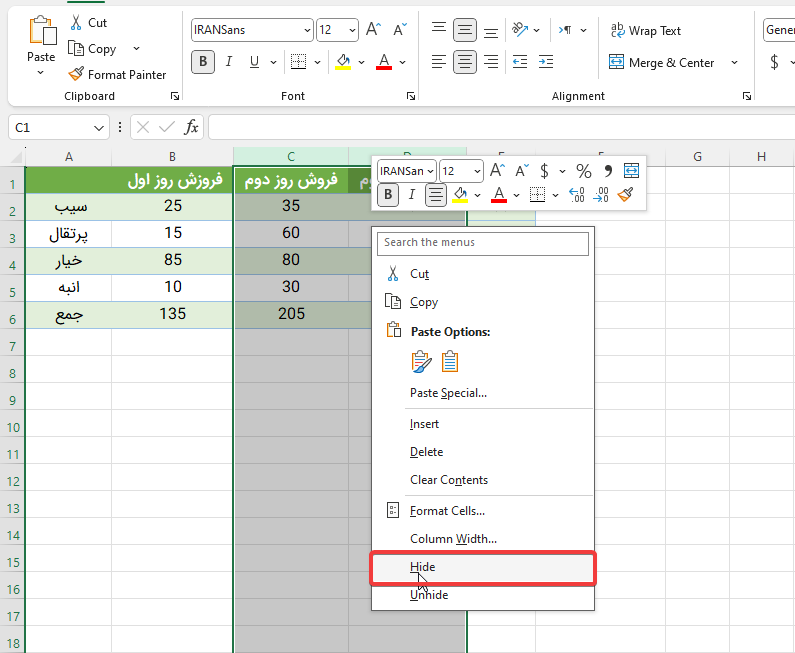
پس از پایان انتخاب ستونهایی که قصد مخفی کردن آنها را دارید، ستونها به حالت انتخابشده یا هایلایتشده نمایش داده میشوند. در این مرحله کافی است روی یکی از ستونهای انتخابشده راستکلیک کرده و از منوی بازشده، گزینه Hide را انتخاب کنید تا ستونها فوراً از نمایش صفحه پنهان شوند.
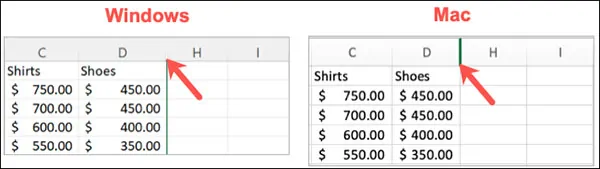
پس از آنکه ستونهای موردنظر خود را در نرمافزار اکسل مخفی کردید، نشانهای از این تغییر در صفحهگسترده قابل مشاهده خواهد بود. بهطور معمول، یک خط ضخیم و سفیدرنگ در میان سربرگ ستونهایی که همچنان نمایش داده میشوند ظاهر میشود. این خط در واقع نشاندهنده وجود ستون یا ستونهای مخفیشده در آن بخش از صفحه است. در صورتی که از سیستمعامل macOS استفاده میکنید، ممکن است این خط بهجای رنگ سفید، به رنگ سبز نمایش داده شود. به همین دلیل، اگر هنگام کار با فایل اکسل در جستجوی دادهای هستید که بهسادگی پیدا نمیشود، بهتر است به وجود این خطوط توجه داشته باشید؛ زیرا احتمال دارد اطلاعات موردنظر شما در ستونهایی قرار داشته باشند که بهصورت موقت پنهان شدهاند.
برای مشاهده آموزش کامل فرمول SUM در اکسل به زبان ساده اینجا کلیک کنید.
آشکار کردن ستونها در اکسل
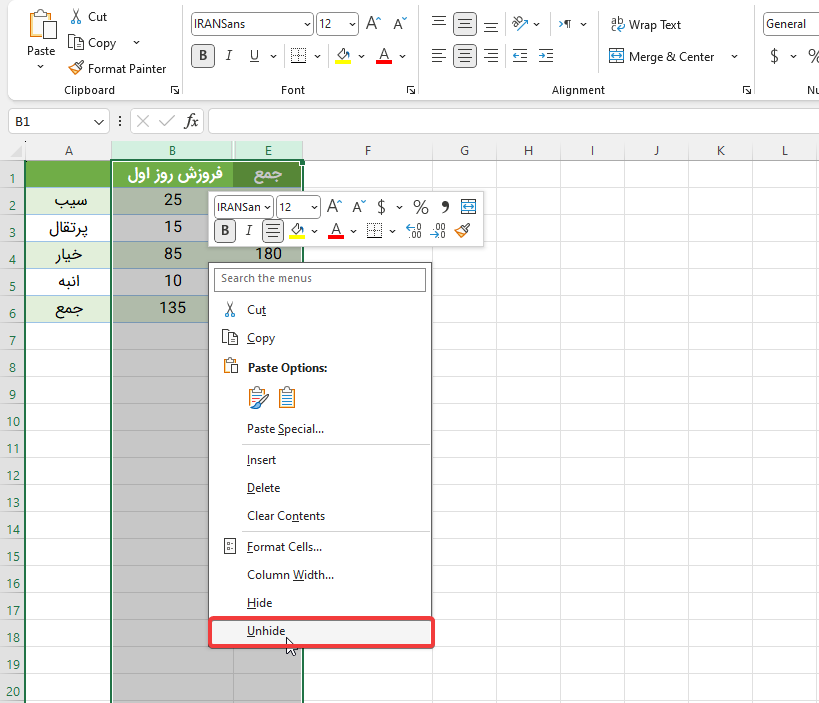
زمانی که تصمیم گرفتید ستونهایی را که در مراحل قبل مخفی کرده بودید دوباره مشاهده کنید، کافی است چند مرحله ساده را انجام دهید. خارج کردن ستونها از حالت مخفی در اکسل کار پیچیدهای نیست و تنها در چند ثانیه قابل انجام است. برای این منظور، ابتدا ستونهایی را که در سمت چپ و راست ستونهای پنهانشده قرار دارند انتخاب کنید.
برای انتخاب این ستونها میتوانید نشانگر ماوس را روی سربرگ آنها قرار داده و آن را روی محدوده موردنظر بکشید تا همه ستونهای اطراف ناحیه مخفیشده انتخاب شوند. پس از انتخاب ستونها، روی یکی از آنها راستکلیک کنید و از منوی میانبر نمایشدادهشده، گزینه Unhide را انتخاب نمایید. با انجام این کار، ستونهای مخفیشده بلافاصله دوباره در صفحهگسترده اکسل ظاهر خواهند شد.