




ویدیو مقاله
جدول در اکسل یک مفهوم کاملا متفاوت است. در حالت اولیه، ما شاهد سلول های بسیاری هستیم که در کنار یکدیگر، حالت Range را ایجاد کرده اند. شما می توانید با آموزش هایی که در ادامه بیان کرده ایم، اطلاعات خود را در قالب یک فرمت بهم پیوسته قرار دهید و با فیلتر کردن، فرمت دهی به هر ستون و …، آن را منظم تر نمایید.
جدول در اکسل چیست و چه کاربردهایی دارد؟
اگرچه اکسل به خاطر ساختار سلولی خود شبیه یک جدول نمایش داده می شود اما در حالت اولیه خام یا Range است. به همین خاطر شما باید به صورت مجزا برای ایجاد جدول یا Table در اکسل اقدام نمایید. ابتدا در خصوص چیستی و کاربرد آن باید گفت:
- جدول، مجموعه ای از داده های مرتبط به هم است که به عنوان یک واحد پویا در این برنامه در نظر گرفته می شود.
استفاده از جدول در اکسل می تواند با اهداف مختلفی صورت گیرد که به شرح زیر می باشد:
- اضافه شدن خودکار به لیست با حفظ فرمت: جداول می توانند به راحتی گسترش یافته و داده های بیشتری را با حفظ فرمت ستون های خود داشته باشند.
- امکان فیلتر کردن و جستجوی سریع تر: شما می توانید برای مرتب سازی داده های خود، از طریق ستون ها در جداول بهره ببرید. به عنوان مثال، داده ها را از کم به زیاد مرتبط نمایید یا از میان چندین نوع محصولی که در جدول درج کرده اید، صرفا یک یا چند مورد آنها را انتخاب کرده و مابقی را غیرفعال نگه دارید.
- خوانایی بهتر: جداول با تیترهای بولد و ردیف هایی که از نظر رنگ بندی، هایلایت شده اند، ظاهر ساده تری برای خواندن خواهند داشت.

نحوه ساخت جدول در اکسل چگونه است؟
حال در ادامه آموزش جدول اکسل، شیوه ایجاد آن را با یکدیگر بررسی می کنیم که 2 حالت مختلف دارد:
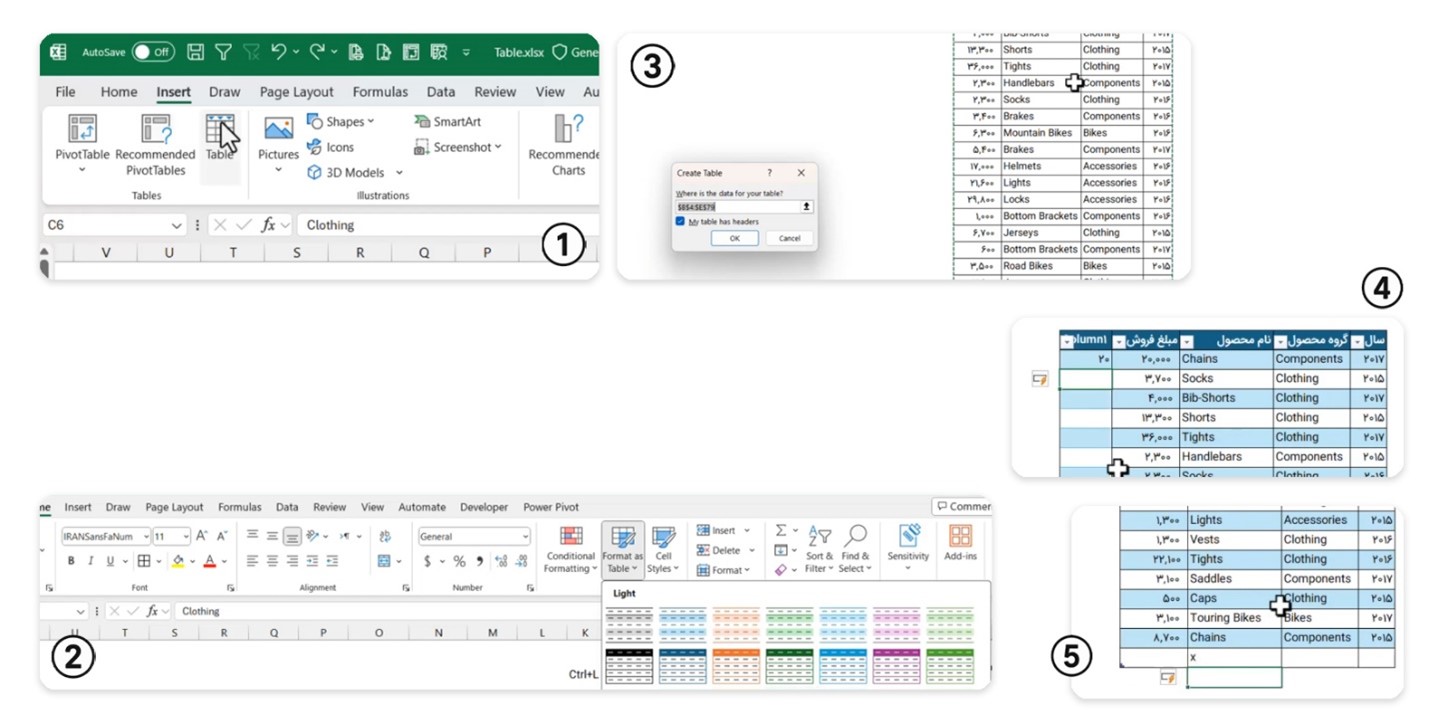
- مراجعه به تب Insert و انتخاب گزینه Table.
- مراجعه به تب Home و انتخاب گزینه Format as table.
در روش دوم، شما می توانید با انجام یک مرحله، فرمت جدول اکسل را نیز تا حدودی ایجاد نمایید که کار را سریعتر پیش می برد.
- در کنار این دو راهکار، یک شورتکات ساده نیز وجود دارد. این مورد برای زمانی است که داده های خود را به صورت خام در سلول های اکسل قرار داده اید. در این حالت، محدوده جدول خود را انتخاب کرده و با زدن شورتکات Ctrl + L و سپس Ctrl + T، آن را به جدول تبدیل نمایید. حال یک پاپ آپ نمایش داده می شود که مختصات ابتدا و انتهای جدول شما را نمایش می دهد. همچنین اگر جدول خام شما دارای هدر است، تیک گزینه “My table has headers” را بزنید. در نهایت باید دکمه Ok را انتخاب نمایید.
برای مشاهده آموزش آموزش کامل فرمول SUM در اکسل به زبان ساده کلیک کنید.
نکته: زمانی که ساخت جدول در اکسل را به پایان رساندید، یک تب جدید به نام “Table Design” ایجاد می گردد. همچنین برای گسترش جدول دو راهکار وجود دارد. زمانی که می خواهید یک ستون جدید اضافه نمایید، کافیست در سمت راست یا چپ جدول، درست کنار آن، یک سلول را پر کنید (تصویر 4). همچنین برای افزودن ردیف، کافیست یک سلول را در پایین جدول بیفزایید. این سلول باید دقیقا کنار ستون یا ردیف جدول باشد تا به عنوان یک بخش الحاقی در نظر گرفته شود. همچنین می توانید با زدن دکمه Ctrl+Z، آن را در حالت Range قرار دهید (تصویر 5).
نکات مربوط به Excel table
همچنین راجع به نکاتی که باید در مورد ساخت جدول در اکسل بدانید، می توان به چند مورد اشاره نمود.
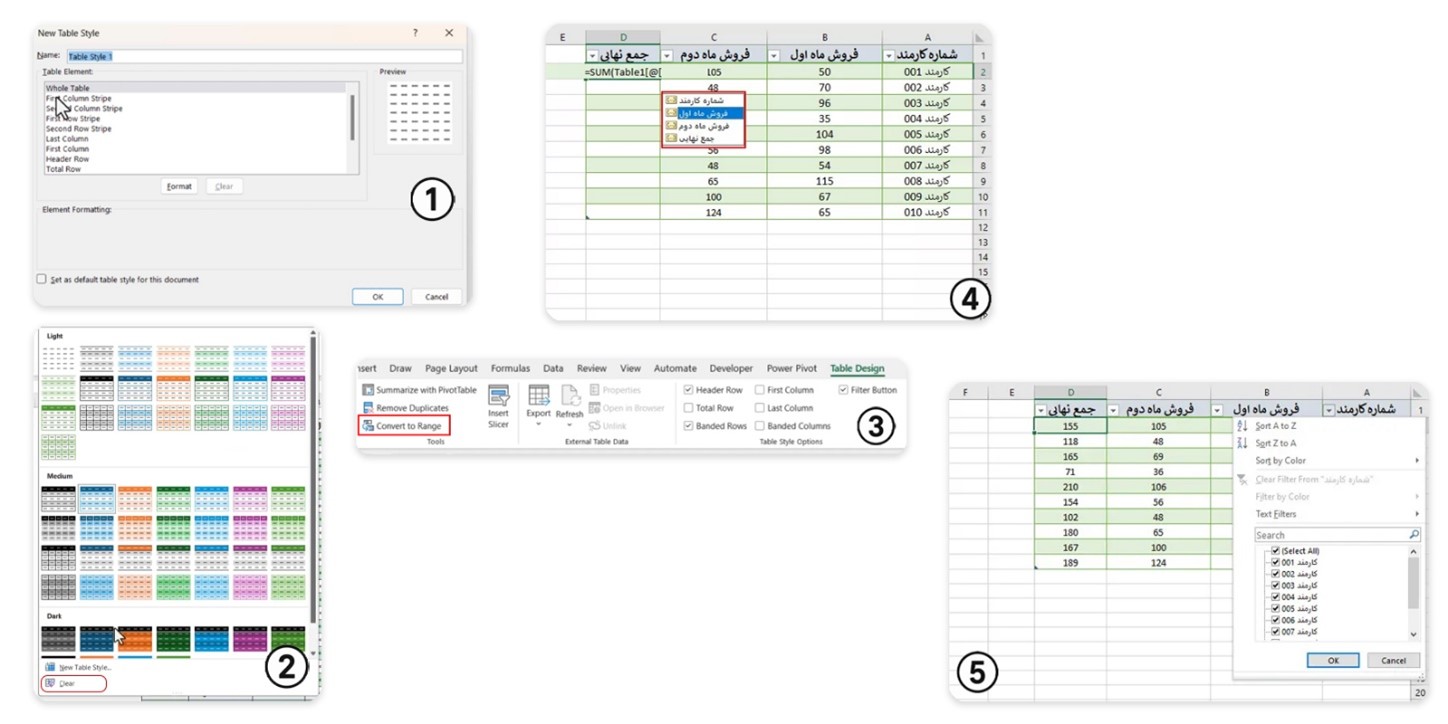
یک: در حالتی که می خواهید فرمت اکسل خود را به صورت کامل شخصی سازی کنید، کافیست از طریق بخش Format as Table، گزینه New Table Style را انتخاب نمایید.
دو: در صورتی که می خواهید جدول شما بدون رنگ بندی باشد، کافیست از منوی Table Design، لیست فرمت های جدول را باز کرده و گزینه “Clear” را بزنید.
سه: در صورتی که می خواهید داده های خود را از حالت جدول خارج کنید، کافیست از تب Table Design، روی گزینه Convert to Range کلیک نمایید. حال پیام نمایش داده شده را تایید کرده و فرمت جدول حذف خواهد شد.
چهارم: در صورتی که قصد دارید فرمول نویسی را در ستون یا ردیفی اضافه نمایید، کافیست در سلول مربوطه یک علامت “=” قرار دهید. حال تابع یا سلولی از ستون و ردیف مد نظرتان را انتخاب کرده و با عملگرهای ریاضی، فرمول تان را کامل کنید. اکنون دکمه اینتر را بزنید تا آن ستون یا ردیف به صورت خودکار بر اساس فرمول شما پر شود. توجه داشته باشید که اگر می خواهید این بخش به جدول الحاق شود، حتما سلول اولیه که تابع دارد را در کنار جدول ایجاد نمایید.
پنجم: فیلتر کردن جدول در اکسل نیز بسیار ساده است. همانند تصویر پنجم، روی دکمه فلش در قسمت هدینگ جدول خود کلیک نمایید. حال باید برای انتخاب آیتم های مد نظرتان یا sort کردن داده ها از این بخش، اقدام نمایید.
برای مشاهده آموزش توابع Sumif و Sumifs و تفاوت آنها کلیک کنید.
جمع بندی
در این مقاله تلاش کردیم یک توضیح اجمالی راجع به جدول در اکسل، شیوه ایجاد و کاربردهای آن بیان کنیم. همچنین نکاتی را در خصوص کار کردن با آن برشمردیم که شامل فیلتر کردن، تغییر استایل و فرمول نویسی بودند. به کار بردن جدول می تواند در حوزه حسابداری، کار با اعداد، امور اداری و آموزشی، فروش و نظم دادن به داده ها بسیار مفید باشد. اگر به مباحث مربوط به نرم افزار اکسل علاقمند هستید، توصیه می کنیم حتما نگاهی به دیگر مقالات سایت ما داشته باشید.